




كيفية مسح بطاقة SD على أجهزة مختلفة؟
 Aug 13, 2024|
الجزء 1: لماذا يجب علينا مسح بطاقة SD؟
يمكن أن يكون هناك الكثير من الدوافع وراء حاجتك إلى مسح بطاقة SD. على أية حال، لقد قمنا بتصنيف الأسباب التي قد تدفعك إلى القيام بذلك.
لإعادة استخدام بطاقة SD، نريد الحصول على مساحة أكبر، وبالتالي، يعد تنظيف بطاقة SD إحدى الطرق للقيام بذلك.
في كثير من الأحيان، قد تتوقف بطاقة SD عن العمل بسبب خطأ لا يمكنك توقعه أبدًا. علاوة على ذلك، يعد اختيار التنسيق لإصلاح أخطاء بطاقة SD خيارًا مناسبًا.
قد يكون السبب الأخير هو إعطاء بطاقة SD للشخص الذي تعرفه أو لشخص لا تعرفه. وبغض النظر عن ذلك، فلن تحتاج أبدًا إلى نقل أي من ملفاتك إلى أي شخص.
الجزء 2: كيفية مسح بطاقة SD على نظام Android؟
إذا كنت تتساءل عن كيفية مسح بطاقة SD على هاتف يعمل بنظام Android، فهذا الدليل مناسب لك. يرجى ملاحظة أن الاختيارات قد تتباين إلى حد ما بسبب أدوات Android المختلفة.
الخطوة 1: للبدء، افتح تطبيق "الإعدادات" على جهازك.
الخطوة 2: افتح خيار "التخزين" لرؤية مساحة التخزين المتبقية في جهازك.
الخطوة 3: انتقل لأسفل إلى خيارات بطاقة SD في الطرف السفلي. اضغط على خيار "مسح بطاقة SD" أو "تنسيق بطاقة SD" وفقًا لإمكانية الوصول التي تختارها.
الخطوة 4: قم بتأكيد أنشطتك وتابع من خلال النقر على الخيارات المطلوبة، وهذه هي كيفية إعادة تعيين بطاقة SD من خلال جهاز Android.
الجزء 3: كيفية إعادة ضبط بطاقة SD على الكاميرا؟
إذا كنت تبحث عن كيفية مسح بطاقة SD الموجودة على الكاميرا، فإن الطريقة الأكثر فعالية هي باستخدام الكاميرا نفسها. لقد أدرجنا هنا أفضل طريقة لكيفية مسح بطاقة SD على الكاميرا:
الخطوة 1: قم بعمل نسخة احتياطية من المستندات الموجودة على بطاقة SD على جهاز الكمبيوتر الخاص بك وقم بشحن بطارية الكاميرا بالكامل.
الخطوة 2: قم بإيقاف تشغيل الكاميرا وأدخل بطاقة SD الخاصة بك في حامل بطاقة الكاميرا.
الخطوة 3: انتقل إلى القائمة بعد تشغيل الكاميرا.
الخطوة 4: من قائمة الكاميرا، حدد قائمة الإعداد > التنسيق.
الخطوة 5: كن في وضع الاستعداد أثناء قيام الكاميرا بتنسيق بطاقتك.
الخطوة 6: بعد تهيئة بطاقة SD، قم بإيقاف تشغيل الكاميرا، وهذه هي الطريقة لمسح بطاقة الذاكرة.
الجزء 4: كيفية مسح بطاقة SD لنظام التشغيل Windows 10/11
الإصلاح 1: تنظيف بطاقة SD في مستكشف Windows
إحدى الإجابات على كيفية مسح بطاقة SD هي استخدام Windows Explorer. يمكن أن يكون ذلك أبسط طريقة وتوفيرًا للوقت. هذه هي كيفية تنظيف بطاقة SD من خلال هذه التقنية.
الخطوة 1: قم بتوصيل بطاقة SD الخاصة بك بالكمبيوتر للبدء.
الخطوة 2: إما أن تنقر نقرًا مزدوجًا على "هذا الكمبيوتر" أو اضغط على مفتاحي Win + E معًا في هذه المرحلة لفتح Windows Explorer.
الخطوة 3: راجع بطاقة SD الخاصة بك وجميع محركات الأقراص الأخرى ضمن محرك الأقراص القابل للإزالة.
الخطوة 4: انقر بزر الماوس الأيمن فوق بطاقة SD الخاصة بك واضغط على زر التنسيق الموجود على الشاشة. هذه هي كيفية مسح بطاقة micro SD باستخدام Windows Explorer.
الإصلاح 2: محو بطاقة SD في إدارة الأقراص
الخطوة 1: أولاً، افتح "إدارة الأقراص" على نظام التشغيل Windows 10 الخاص بك. للقيام بذلك، انقر بزر الماوس الأيمن فوق قائمة "ابدأ" واختر "إدارة الأقراص" من القائمة.
الخطوة 2: يمكنك الآن تشغيل التنسيق الموجود على بطاقة SD الخاصة بك. ما عليك سوى تحديد القسم الموجود على بطاقة SD.
الخطوة 3: بعد ذلك، انقر بزر الماوس الأيمن فوق بطاقة SD الخاصة بك واختر خيار "التنسيق".
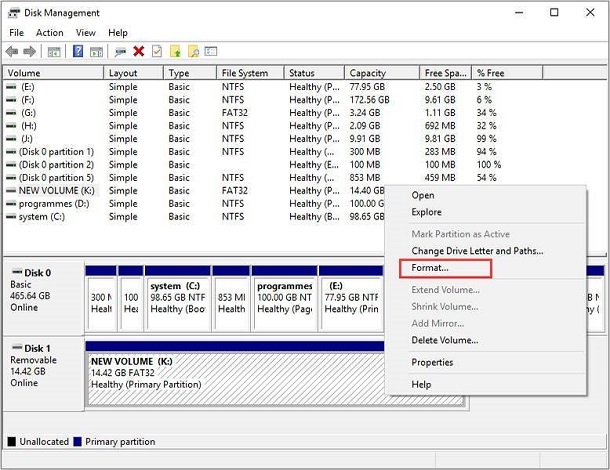
الخطوة 4: املأ المربع الذي يظهر بجميع المعلومات المطلوبة، مثل تسمية القسم ونظام الملفات وما إلى ذلك. وبالمثل، قم بإلغاء تحديد مربع الاختيار الصغير الذي يقول "إجراء تنسيق سريع" ثم اضغط على "موافق".
الخطوة 5: مرة أخرى، اضغط على "موافق" لتأكيد نشاطك، وهذه هي كيفية مسح بطاقة SD لنظام التشغيل Windows 10 على الفور.
الإصلاح 3: مسح بطاقة SD في موجه الأوامر
أولاً، قم بتوصيل بطاقتك بجهاز الكمبيوتر الخاص بك وتأكد من أنها قابلة للقراءة. ثم اتبع الخطوات الموضحة أدناه حول كيفية مسح بطاقة SD على الكمبيوتر المحمول:
الخطوة 1: ابحث عن cmd على نظام التشغيل Windows 11/10، وانقر بزر الماوس الأيمن على موجه الأوامر واختر تشغيل البرنامج كمسؤول.
الخطوة 2: في النافذة التي تفتح، اكتب "diskpart" ثم اضغط على "Enter" على لوحة المفاتيح.
الخطوة 3: شاهد كل من محركات الأقراص التي يمكن الوصول إليها عن طريق كتابة قرص القائمة والضغط على "إدخال".
الخطوة 4: اكتب القرص ورقمه (على سبيل المثال، القرص 3) لتحديد بطاقة SD التي تحتاج إلى تنسيق.
الخطوة 5: شاهد كل وحدة تخزين يمكن الوصول إليها عن طريق كتابة حجم القائمة والضغط على "Enter".
الخطوة 6: اكتب تحديد المجلد ورقمه (على سبيل المثال، المجلد 2) وانقر فوق المفتاح "Enter".
الخطوة 7: أدخل التصميم fs=ntfs (أو التصميم fs=exfat) للسماح لـ cmd بتنسيق بطاقتك باستخدام NTFS أو exFAT.
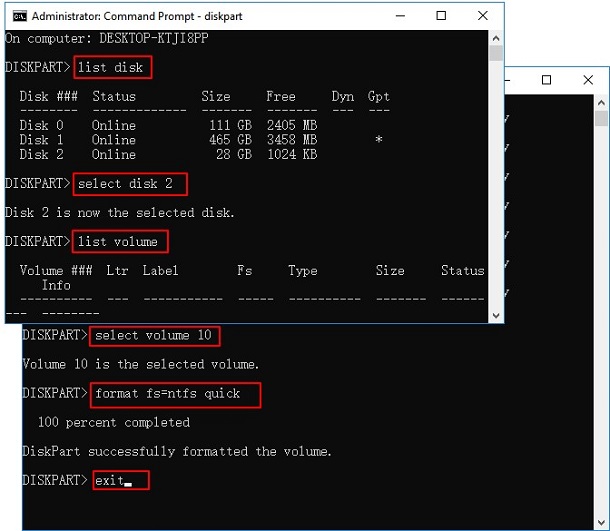
بعد ذلك، عند هذه النقطة، يمكنك إغلاق البرنامج عندما يقول DiskPart أنه قام بتنسيق وحدة التخزين بشكل فعال.
الجزء 5: كيفية مسح بطاقة SD على جهاز Mac؟
الخطوة 1: قم بتوصيل جهاز Mac وبطاقة SD وافتح تطبيق Disk Utility على جهاز Mac الخاص بك. سترى علامة التبويب "الإسعافات الأولية" بشكل افتراضي عند فتح النافذة.
الخطوة 2: من الجزء الأيمن، حدد بطاقة SD وقم بتغييرها إلى علامة التبويب مسح.
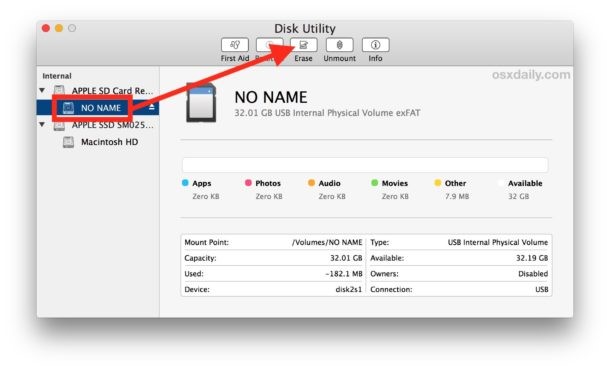
الخطوة 3: الآن، يجب عليك إعطاء اسم للبطاقة واختيار نظام تنسيق الملف المناسب. في الغالب، أفضل تكوين هو exFAT مثل نظام التشغيل Windows، ويدعمه نظام التشغيل macOS. بعد ذلك، عند هذه النقطة، انقر فوق الزر "مسح" ودع Disk Utility تتابع المهمة، وهذه إجابة لكيفية مسح بطاقة SD على نظام Mac.